Appearance
Como Reportar Qualidade na Versão Operador
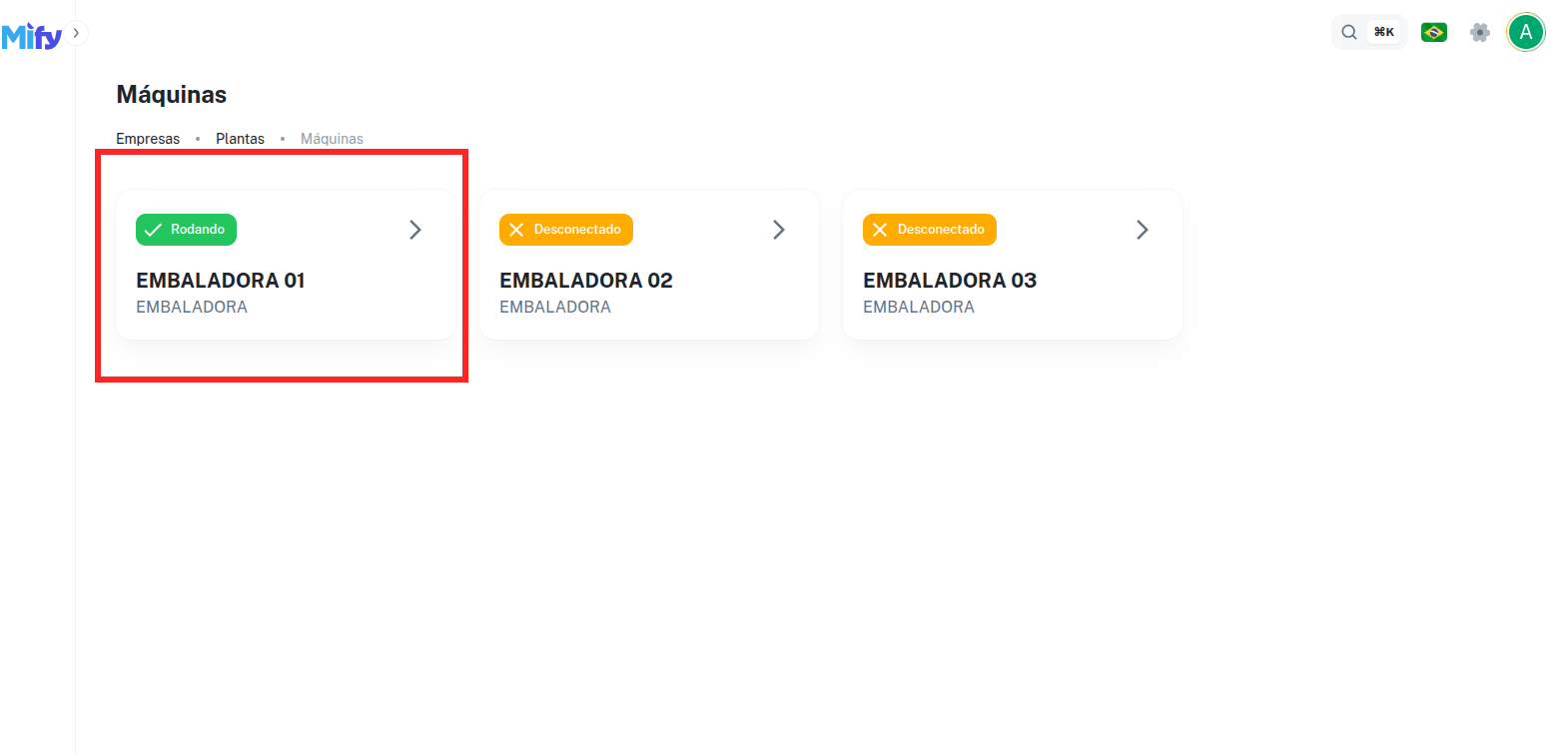
1. Acessando a tela de listagem de máquinas
Observação: Para conseguir reportar a qualidade, é necessário entrar em uma máquina. Dentro dela, haverá uma aba de navegação que permite o acesso à tela de qualidade.
Imagem ilustrativa:
2. Navegando entre as abas
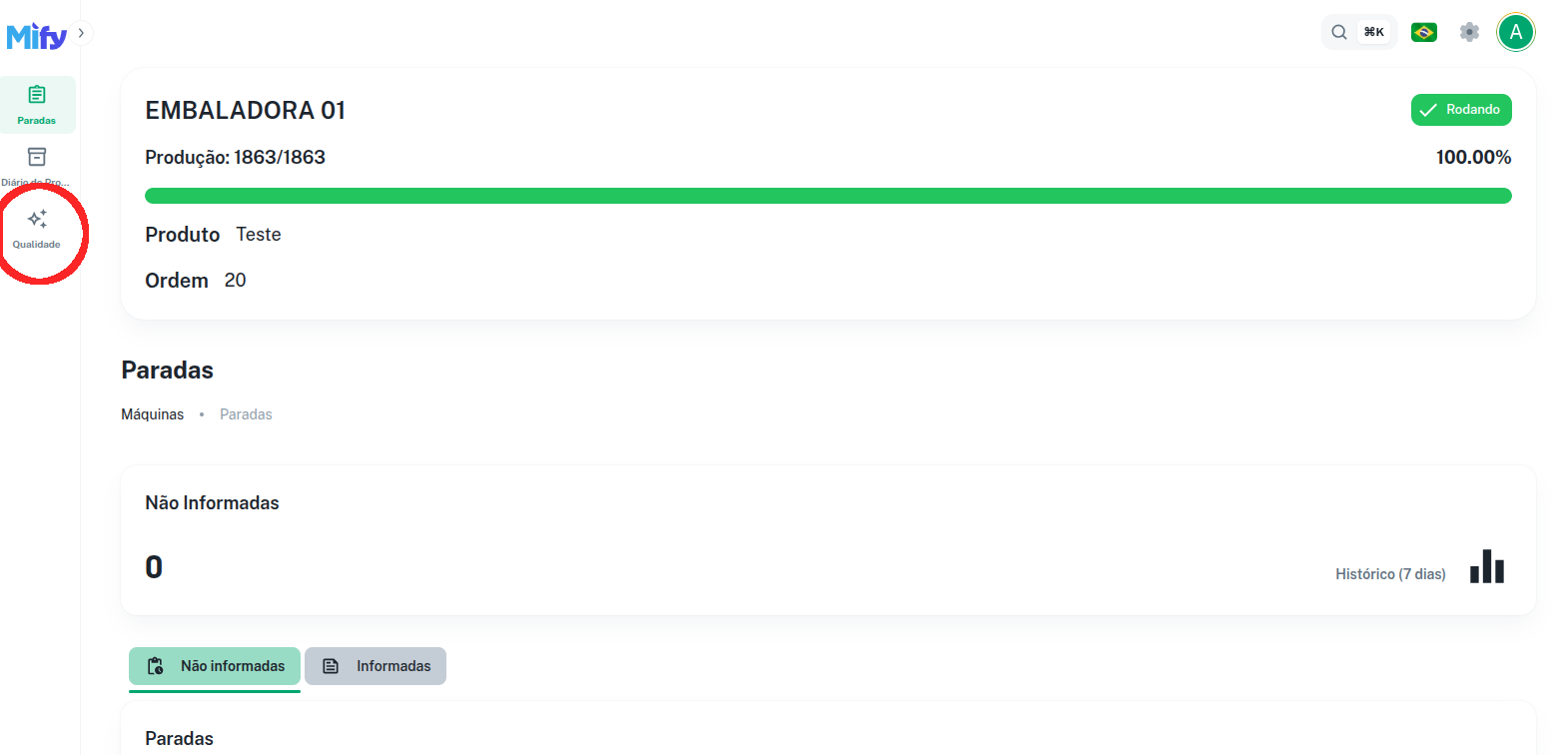
Observação: Ao acessar uma máquina, você será redirecionado para a tela de Paradas.
Para acessar a tela de qualidade, utilize a barra lateral esquerda de navegação.
Lá estarão as opções como Diário de Produção e Qualidade.
Clique na aba Qualidade para continuar.
Imagem ilustrativa:
3. Tela de Qualidade
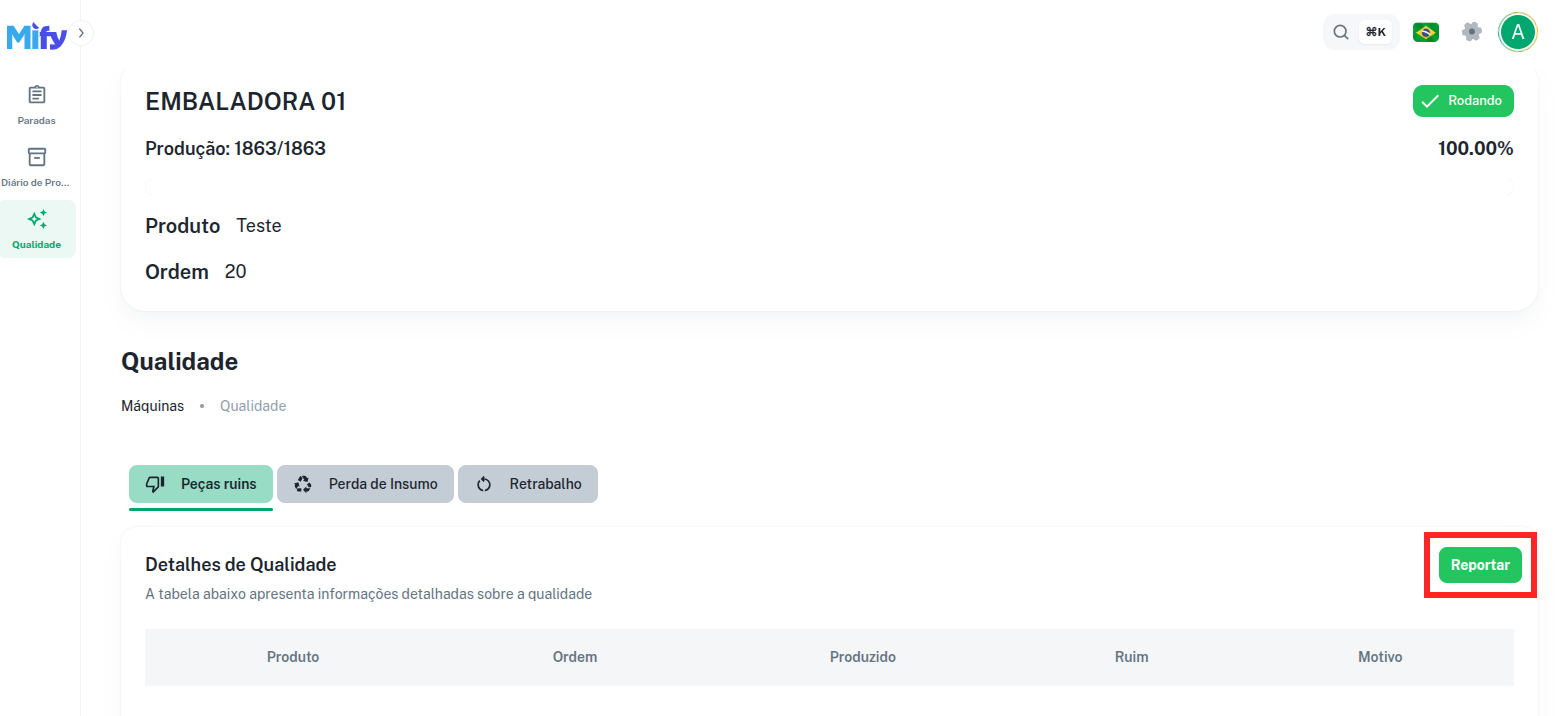
Observação: Nesta tela, você encontrará todas as funcionalidades relacionadas à qualidade.
Incluindo o botão de Reportar.
Clique neste botão para abrir o formulário.
Imagem ilustrativa:
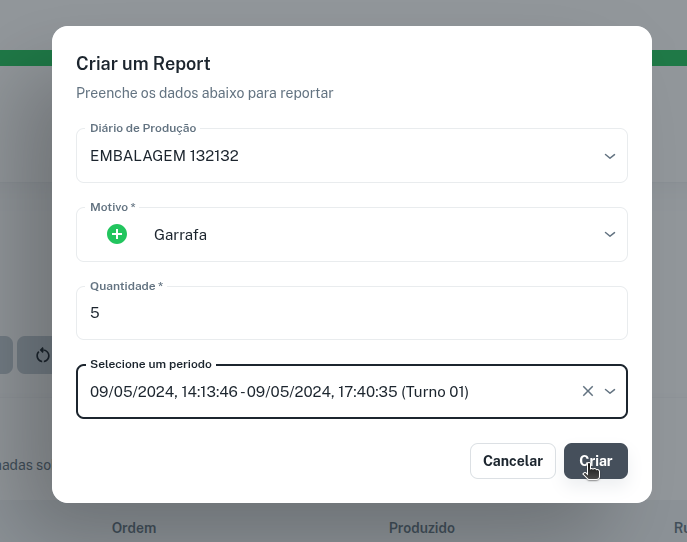
4. Preenchendo o Formulário de Reporte
Observação: Após clicar no botão "Reportar", será exibido um formulário com os campos obrigatórios para preencher.
Imagem ilustrativa:

➤ Passo a passo:
4.1. Selecione o diário
Escolha o diário de produção que você deseja reportar.
4.2. Escolha o motivo do reporte
Selecione um motivo da lista.
Imagem ilustrativa:
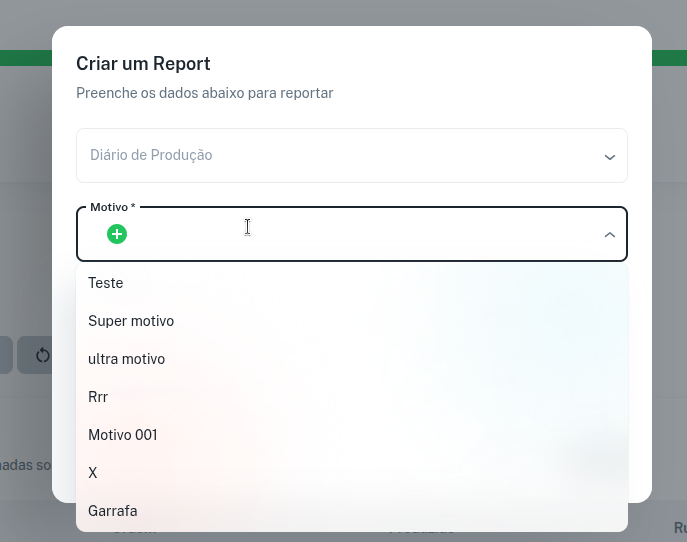
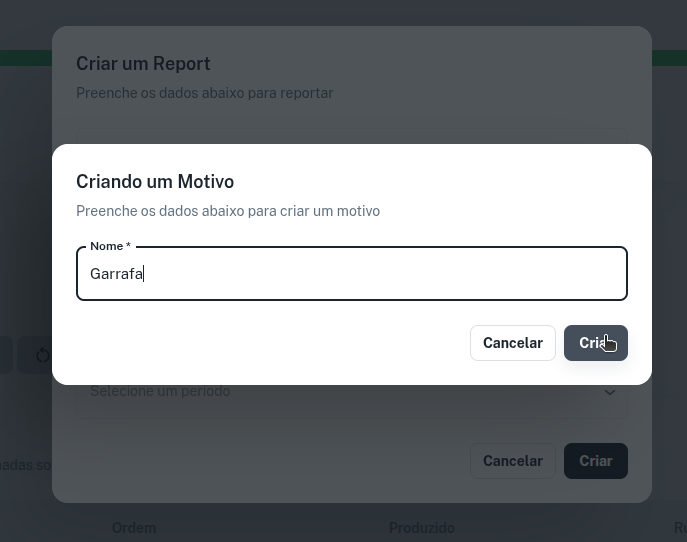
Observação: Caso não haja um motivo adequado, você pode criar um novo:
🔹 Basta clicar no ícone verde dentro do campo de motivo.
Imagem ilustrativa:

🔹 Prencher o formulario, dando um nome pro motivo, e no final clique em criar.
Imagem ilustrativa:
Observação: Ao reportar a qualidade, existem três tipos de perdas que podem ser registradas. É importante saber que apenas as peças ruins impactam o cálculo do OEE:
- Peças ruins: peças com defeito que não atendem aos padrões de qualidade. Esta é a única perda que impacta o OEE.
- Retrabalho: peças que foram corrigidas sem a utilização de material adicional. Não impacta o OEE.
- Perda de insumo: perda parcial dos materiais utilizados na peça (por exemplo, a embalagem). Não impacta o OEE.
Para mais detalhes sobre como cada tipo afeta a qualidade, consulte a página de Qualidade.
4.3. Informe a quantidade
A quantidade deve ser um número que represente o quanto foi impactado pela situação que você está reportando.
Por exemplo: Se houve um problema no processo de produção (como peças com defeito ou perdas), informe quantas unidades foram afetadas.
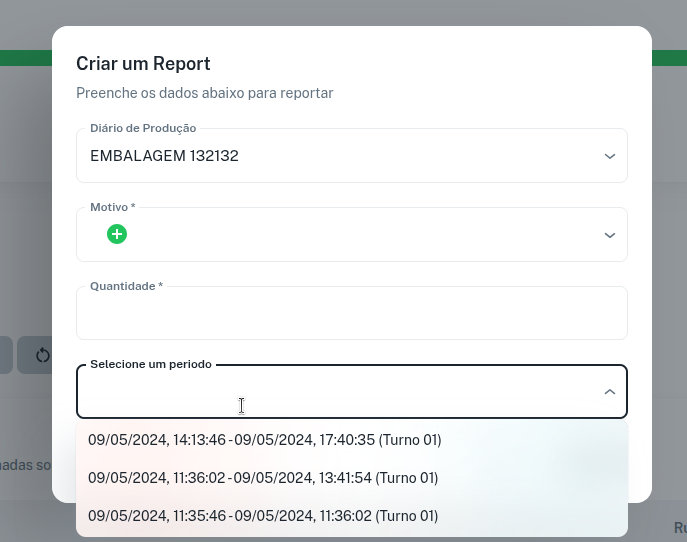
4.4. Escolha o período
Selecione o período correspondente ao momento em que ocorreu o problema que você está reportando.
Esses períodos representam faixas de tempo registradas durante a produção.
Por exemplo: Se o defeito aconteceu durante o (turno entre 14:13:46 e 17:40:35), selecione esse período na lista.
Imagem ilustrativa:
4.5. Reportando:
Após preencher todo o formulario basta clicar no botão de Criar
Imagem ilustrativa: