
Appearance
Como Criar, Editar e Deletar Grupos e Tipos de Paradas
Pré-requisitos
Observação: É necessário apenas possuir uma ou mais máquinas cadastradas no sistema, assim, pode-se acessar a tela de Configuração de Paradas.
Observação: Ao informar uma parada, é necessário que exista uma Relação de Parada cadastrada. Essa relação é composta por quatro parâmetros hierárquicos, que devem seguir a sequência correta para representar a causa da parada de forma estruturada.
🔗 Hierarquia da Relação de Paradas
A estrutura segue esta hierarquia obrigatória:
Grupo
É o nível mais alto da classificação. Representa a categoria principal da parada.Subgrupo
Pertence diretamente a um Grupo. Refina a categoria, tornando-a mais específica.Tipo
Indica com mais clareza qual foi a causa da parada dentro daquela categoria.Subtipo
Último nível da hierarquia. Detalha com precisão máxima o motivo da parada.
🧩 Independência dos Itens
Cada um dos quatro itens (Grupo, Subgrupo, Tipo, Subtipo) é criado de forma individual e, por padrão, não possui vínculo automático entre si.
O que efetivamente conecta esses itens é uma entidade chamada:
⭐ Relação de Paradas
A Relação de Paradas define qual Grupo pode ser usado com qual Subgrupo, Tipo e Subtipo, formando um conjunto válido para uso no lançamento de uma parada.
Sem essa relação criada, a parada não pode ser registrada.
1. Criando Parâmetros de Parada
1.1. Acessando o dashboard da máquina
Observação: Clique para acessar o dashboard de qualquer máquina da sua empresa.
Imagem ilustrativa: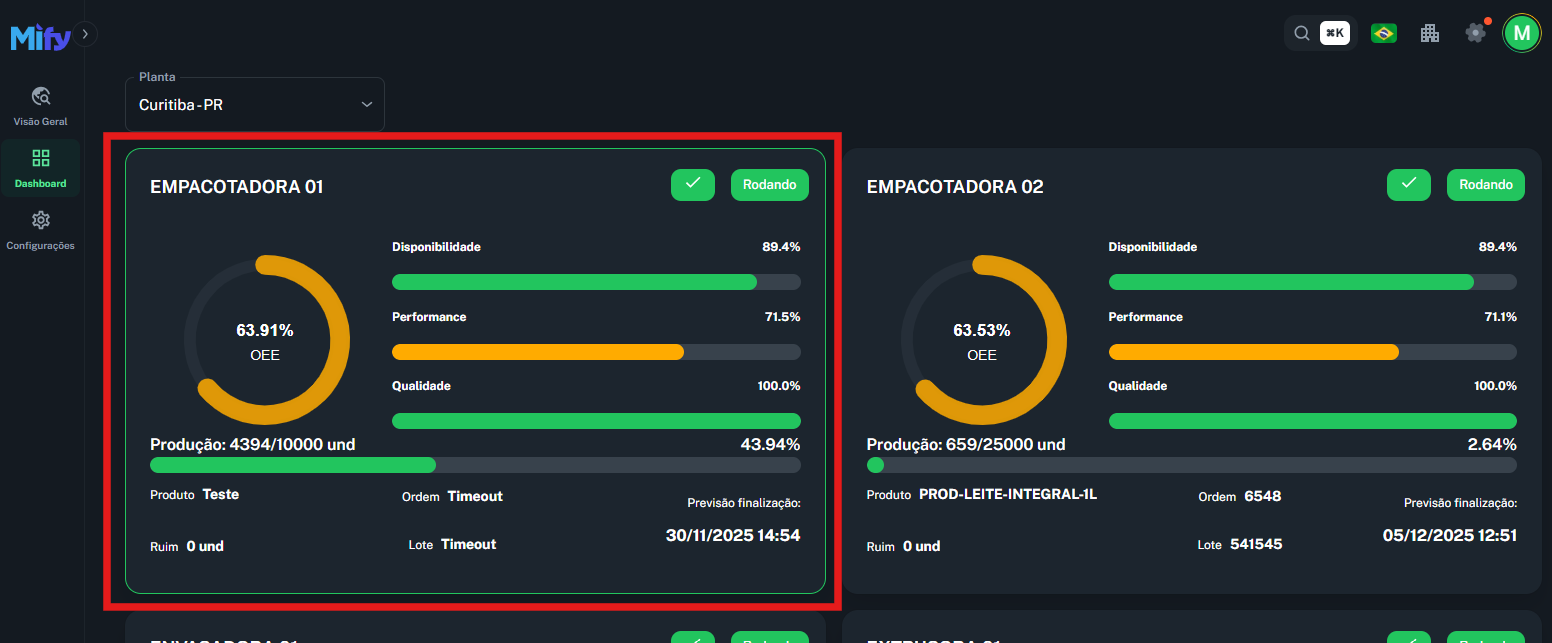
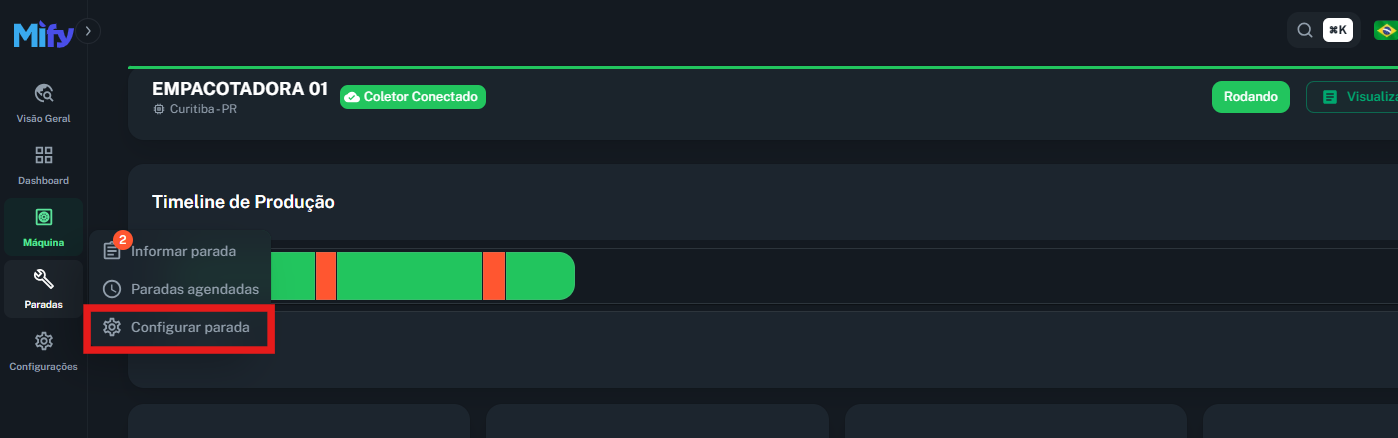
No menu de navegação, acesse o item de Paradas, e então, o item de Configurar Parada
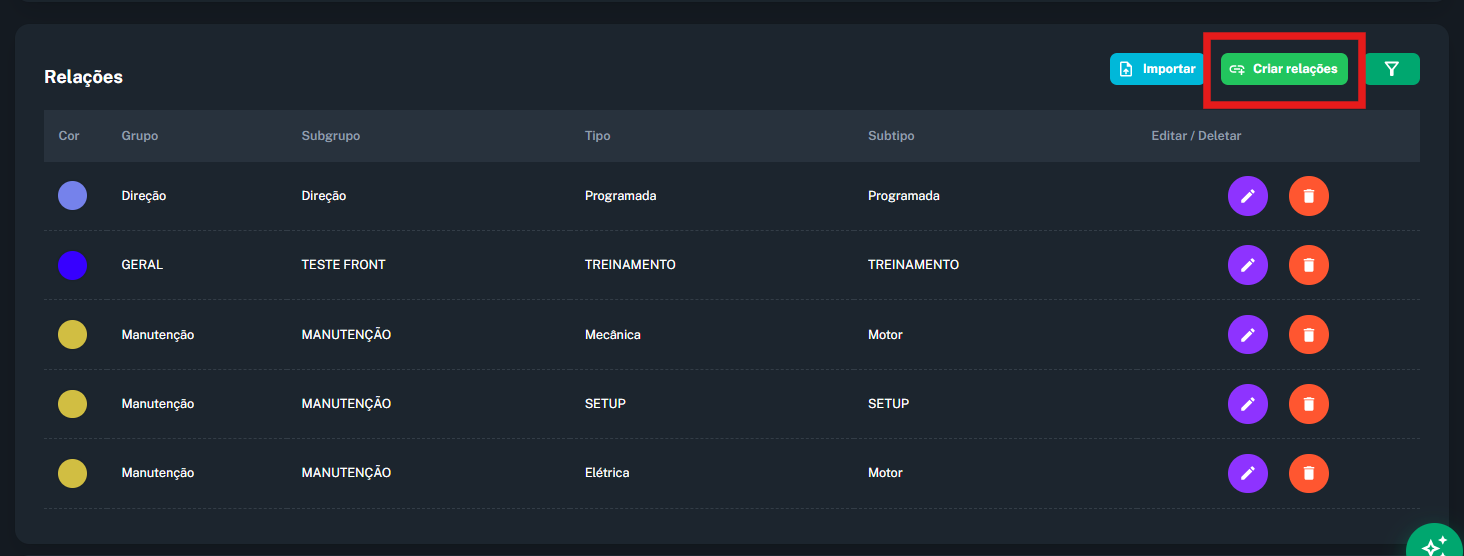
Na seção de Configurar Paradas, clique no botão Criar Relação
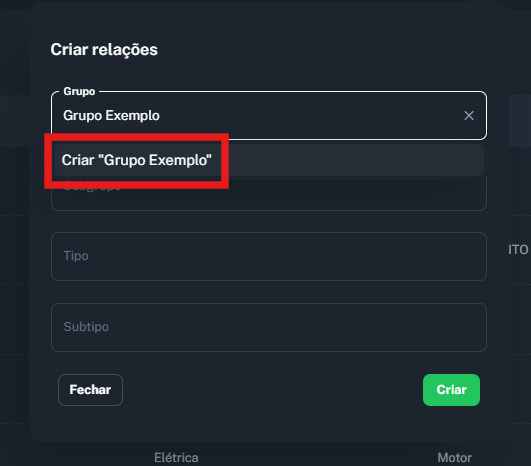
No Modal de Criação, selecione o parâmetro que deseja criar, seja ele Grupo, Sub-Grupo, Tipo o Sub-Tipo
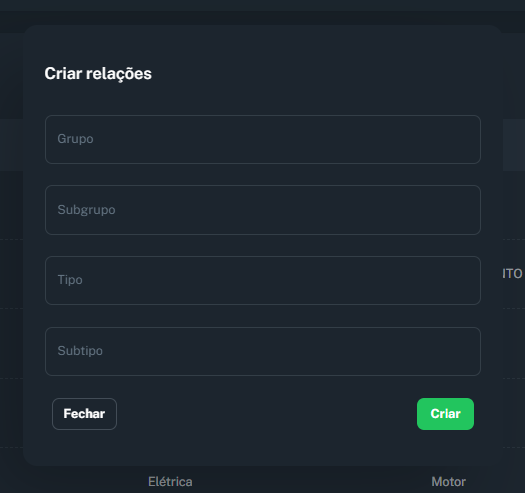
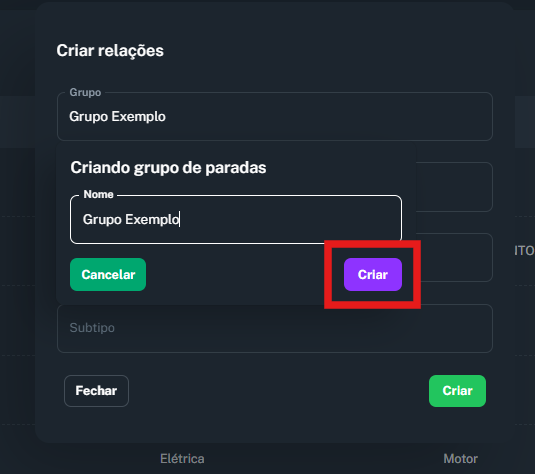
Digite o nome do Parâmetro que deseja criar, e clique na opção de Criar "Parâmetro", em seguida, clique em Criar
Para Editar esses Parâmetros:
Novamente, abra o modal de Criação de Relações, clicando no botão "Criar Relações"
Dentro do modal, selecione o Parâmetro que deseja editar
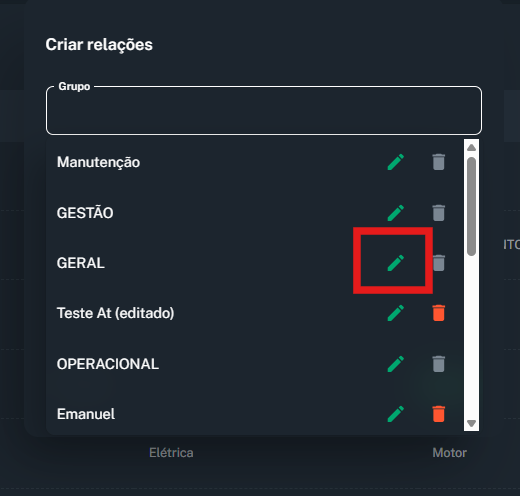
Com o determinado campo aberto, encontre o parâmetro que deseja editar e clique no ícone de Lápis
4 Feito isso, preencha o campo com o novo nome desejado, e clique em Salvar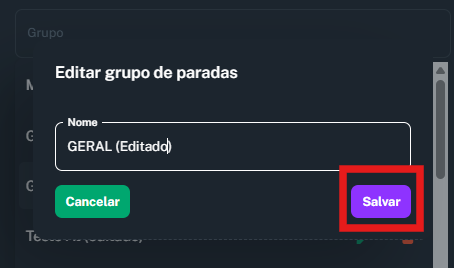
Para Excluir esses Parâmetros`
Novamente, abra o modal de Criação de Relações, clicando no botão "Criar Relações"
Dentro do modal, selecione o Parâmetro que deseja excluir
- Com o determinado campo aberto, encontre o parâmetro que deseja editar e clique no ícone de Lixeira
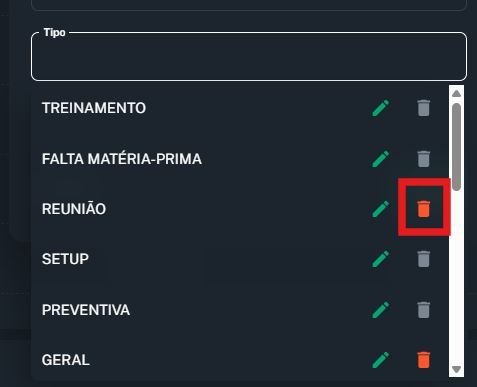
- Com o determinado campo aberto, encontre o parâmetro que deseja editar e clique no ícone de Lixeira
4 Feito isso, certifique-se de que selecionou o parâmetro correto e clique em Confirmar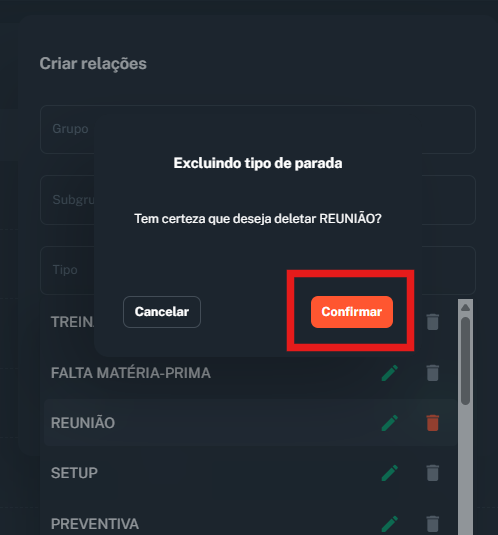
Alguns pontos importantes:
- Os nomes dos parâmetros devem ser únicos, crie nomes que sejam descritivos e ao mesmo tempo concisos, para facilitar entendimento e rápida associação.
- A capitalização fica a seu critério, porém, ela não é levada em consideração diferenciação de parâmetros únicos. Por exemplo, não é possível criar um Grupo "Manutenção" caso exista um grupo "manutenção" previamente criado.
- Atenção: Não é possível deletar parâmetros que possuam relações ativas que os utilizem. Por isso, alguns deles podem ter o botão de deleção desabilitado. Para habilitar o botão, é necessário primeiro deletar a relação que utiliza o parâmetro que você deseja excluir.
Próximos Passos
Concluída essa etapa, você está pronto para Criar Relações de Paradas, refira-se à essa seção para mais detalhes.