Appearance
Como Pausar um Diário de Produção
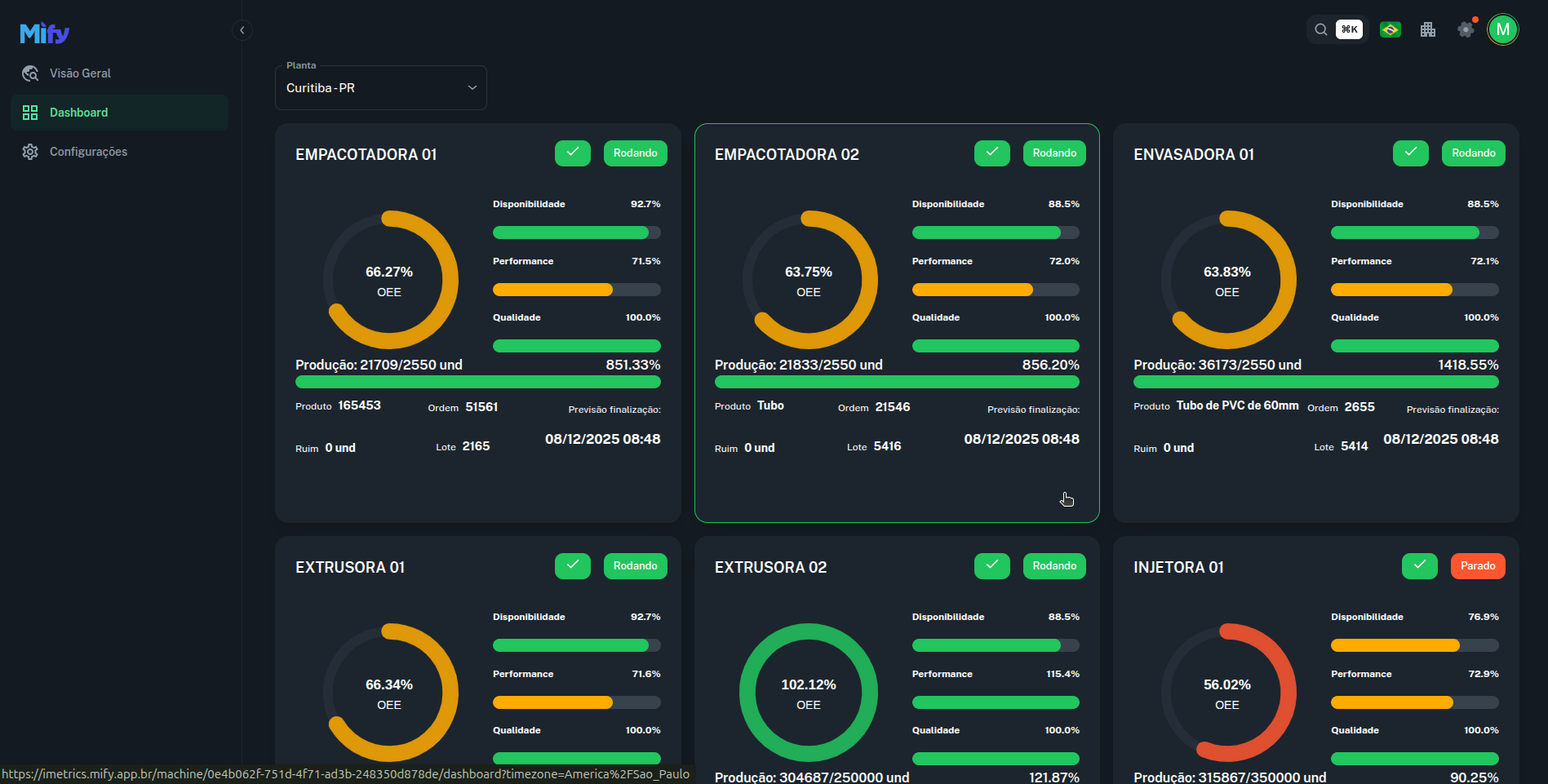
1. Acessando a máquina que deseja pausar o diário de produção
Observação: Para pausar um Diário de Produção, primeiro você deve selecionar a máquina que você deseja pausar o diário de produção.
Imagem ilustrativa:
2. Acessando a tela de Diário de Produção
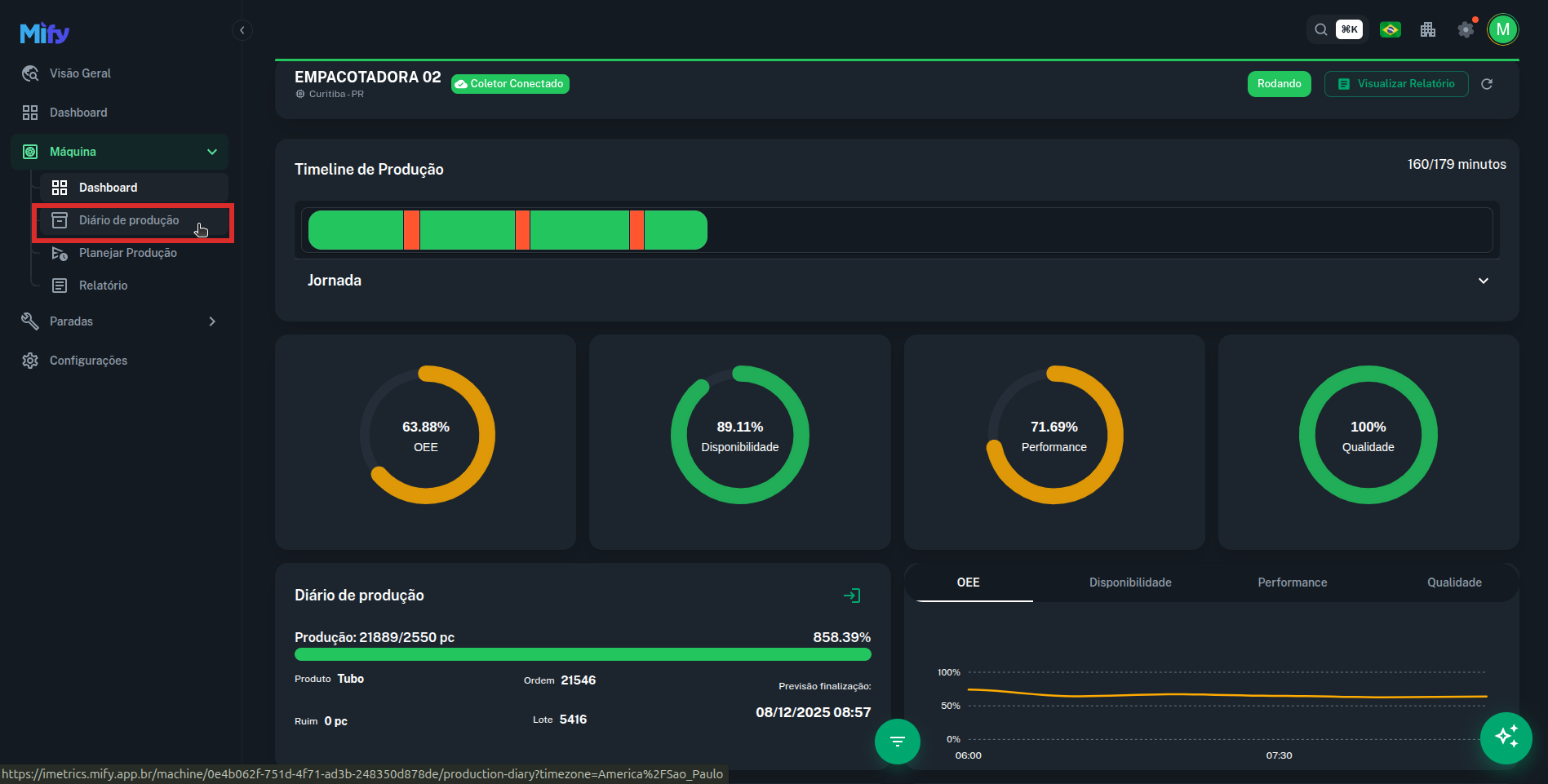
Observação: Após você acessar a máquina, você será redirecionado à tela de dashboard. Para você entrar na tela de diário de produção, na seção de navegação à esquerda dentro do menu de máquina terá uma opção para o "Diário de produção", basta clicar e você será redirecionado à tela de diário de produção.
Imagem ilustrativa:
3. Navegando para a aba Em Progresso
Observação: Logo após acessar o Diário de produção, mude para "Em Progresso". Assim, você será redirecionado para a tela correta.
Na tela de Diário de Produção, na aba "Em Progresso" será exibida uma tabela listando todos os diários em progresso vinculados à máquina selecionada.
Observação: Nessa aba é apenas possível pausar um diário, continuar um diário e finalizar um diário.
Imagem ilustrativa:
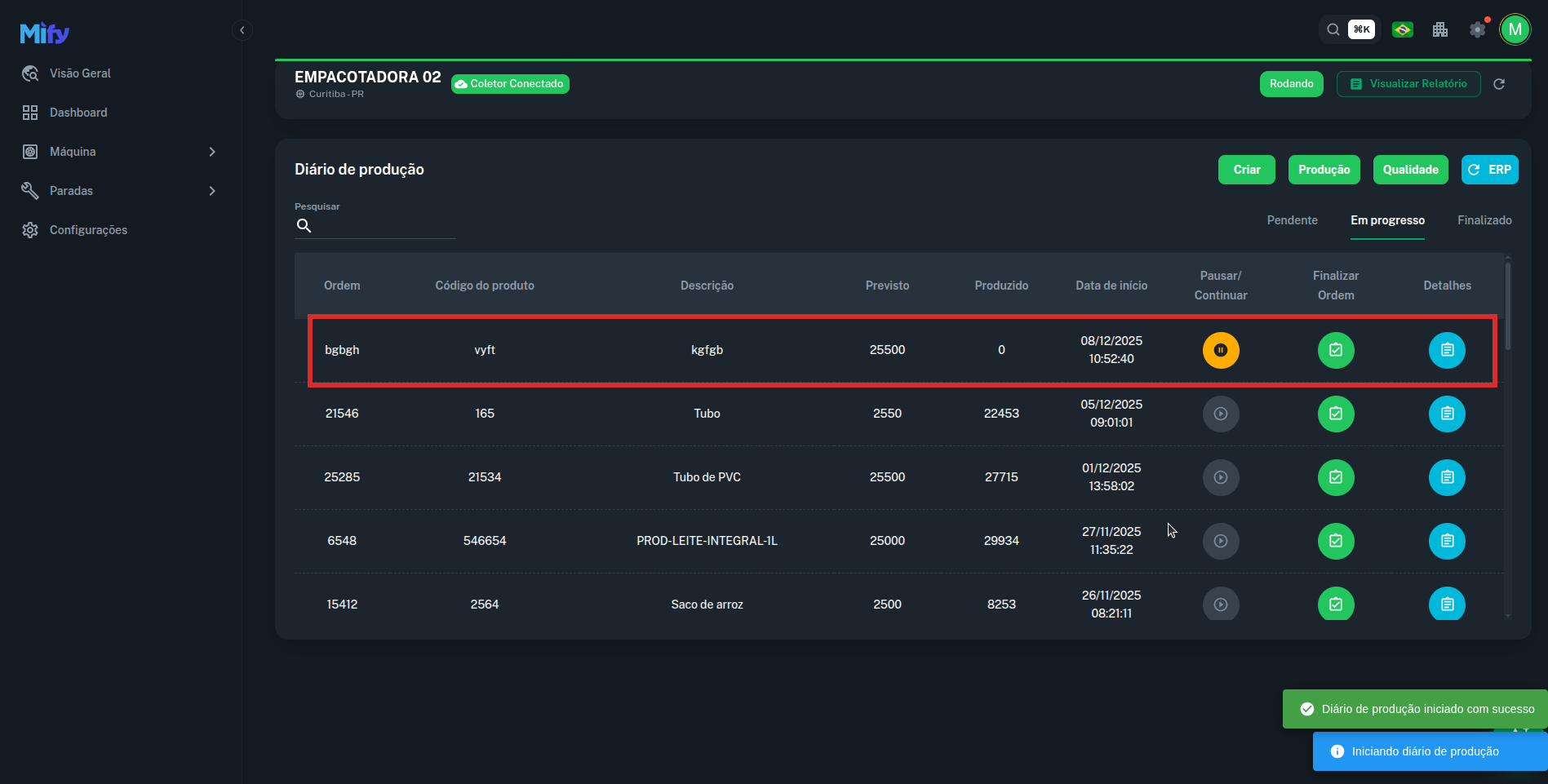
3. Entendendo os botões de pausa/continuar
3.1. Botão de Play
Observação: Encontre o diário que deseja pausar. Na coluna Pausar/Continuar haverá um botão em formato de play ou pause dependendo do estado atual do diário.
Caso esteja um botão de play, significa que o diário está pausado e pode ser despausado.
Imagem ilustrativa:
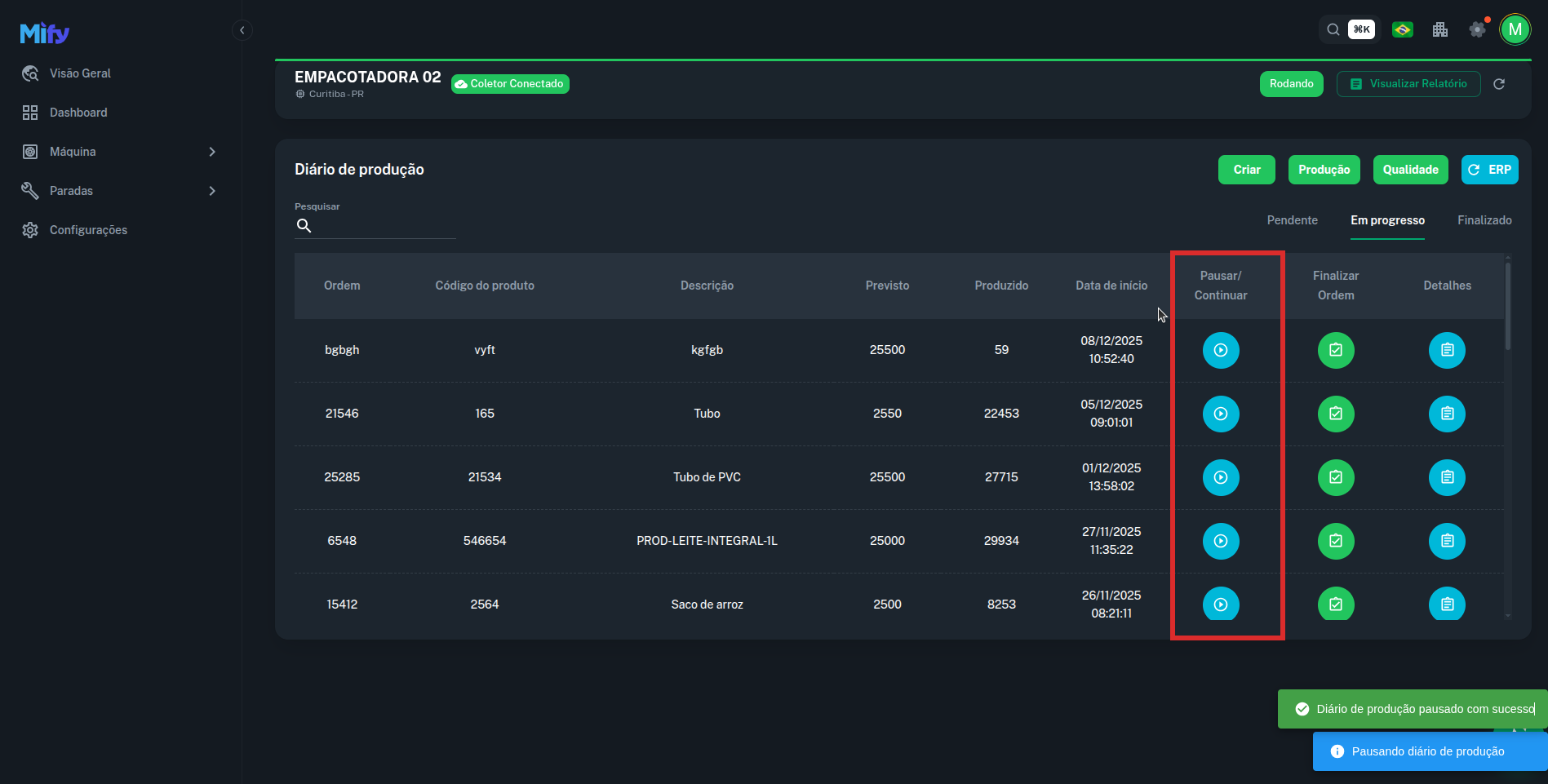
3.2. Botão de Pause
Caso esteja um botão de pause, significa que o diário está rodando e pode ser pausado.
Imagem ilustrativa:

4. Pausando ou continuando o diário
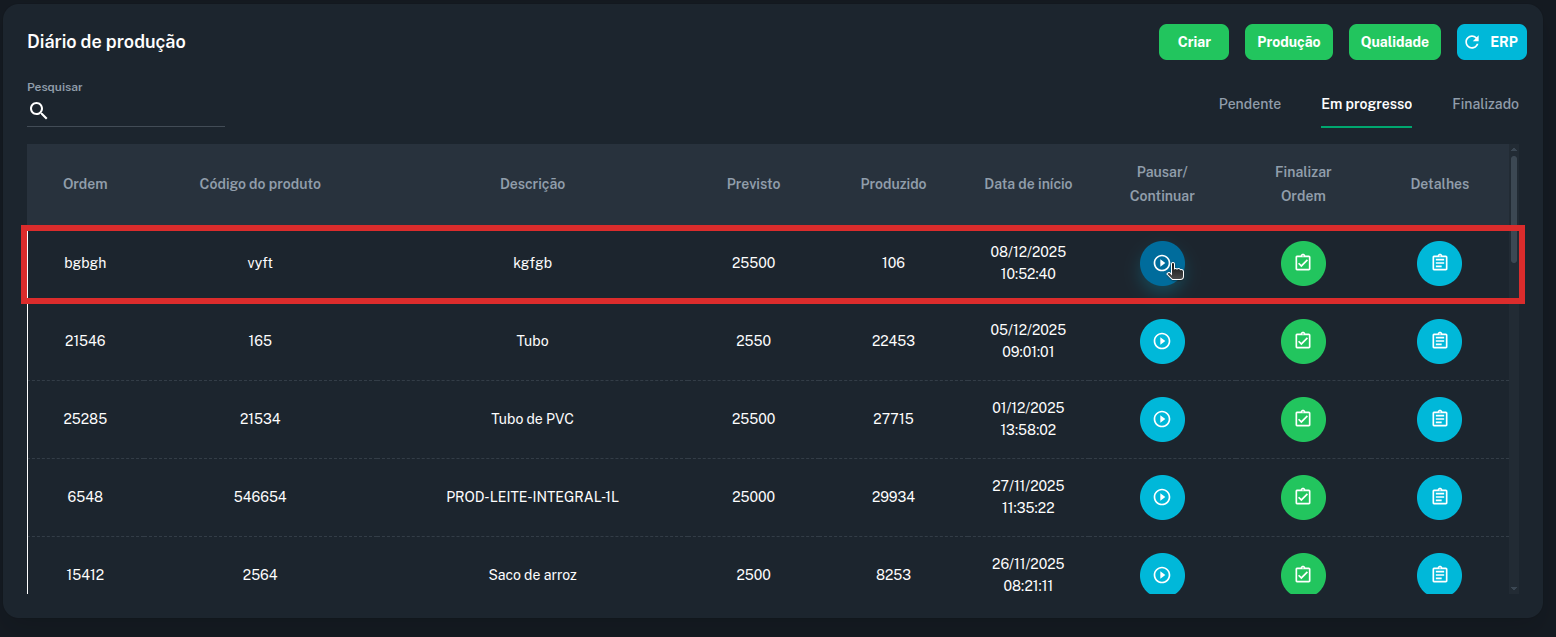
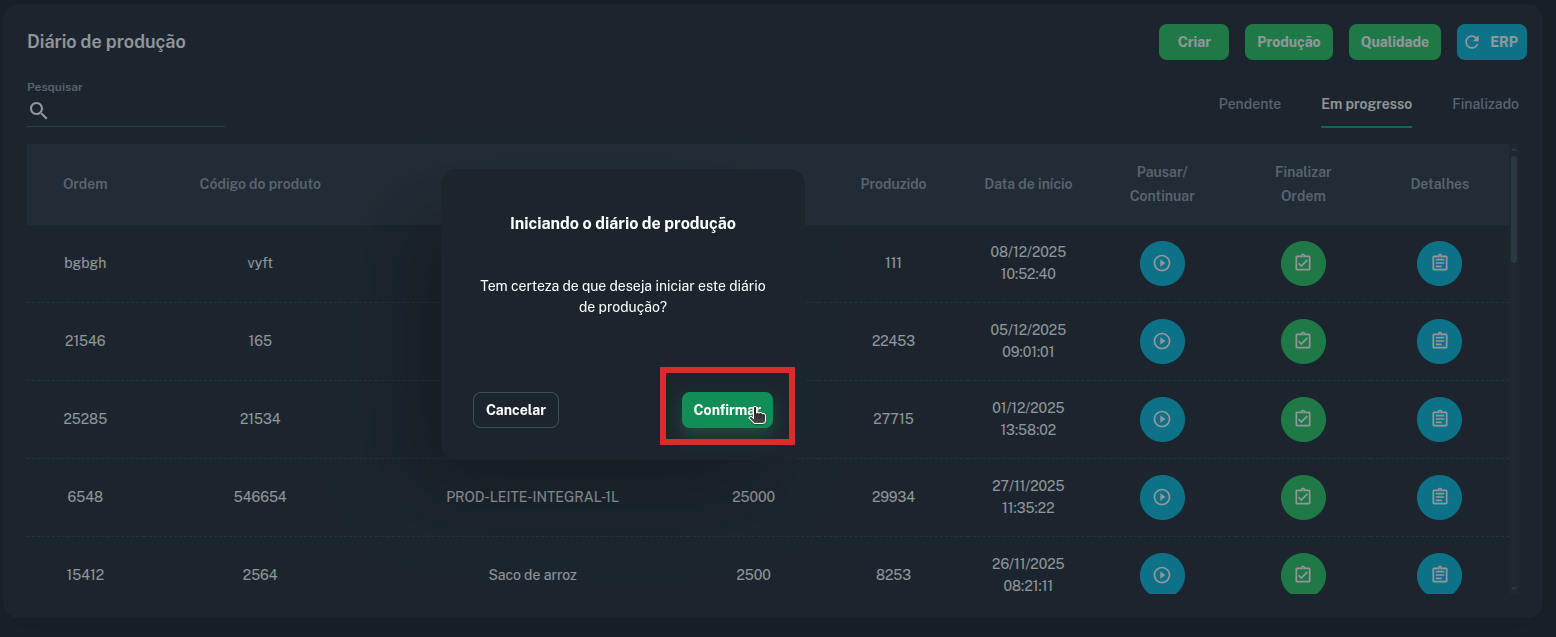
Observação: Clique no botão correspondente para Pausar/Continuar. Após isso, um modal será exibido perguntando se você confirma a ação. Se desejar continuar, clique em Confirmar.
imagem ilustrativa - Pausando:
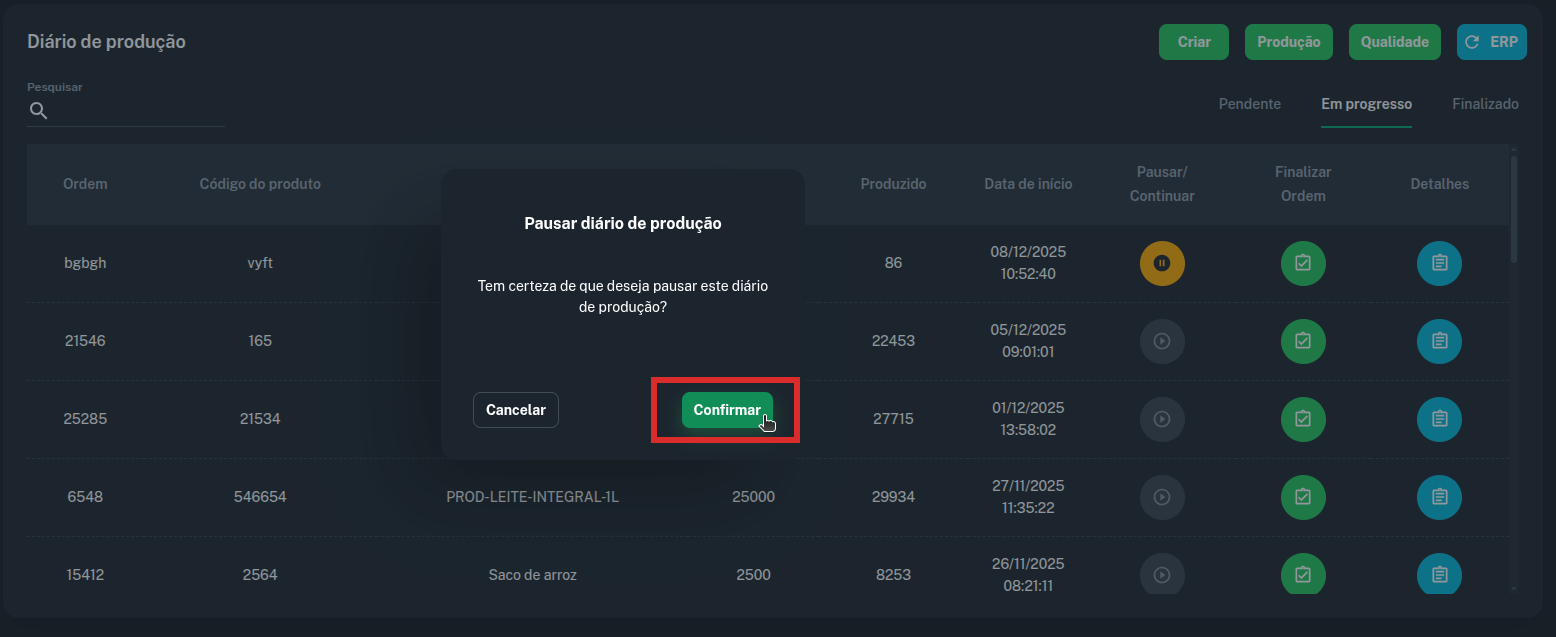
imagem ilustrativa - Continuando o diario: