
Appearance
Como Exportar Paradas para CSV
Observação: Esta funcionalidade permite exportar dados de paradas de máquinas em formato CSV, facilitando análises em planilhas externas. O relatório inclui informações completas sobre status, duração, grupos, tipos e justificativas.
1. Acessando o menu de relatórios de paradas
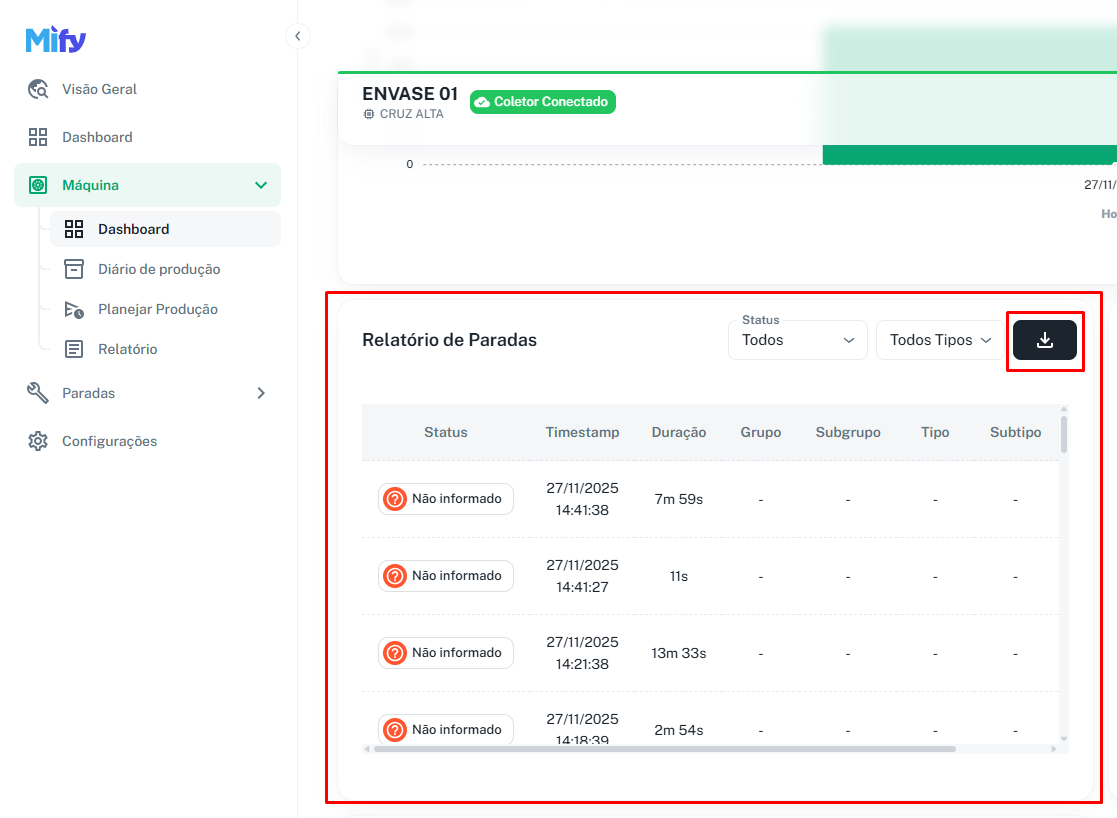
Observação: Para começar, navegue até a seção de Relatórios de Paradas da máquina no dashboard do sistema.
2. Clicando no botão de download para solicitar o relatório
Observação: No canto superior direito da tabela de paradas, localize o ícone de download (⬇️). Clique nele para abrir o formulário de solicitação de relatório em CSV.
Imagem ilustrativa:
3. Preenchendo os filtros para personalizar seu relatório
Observação: No formulário que abrir, você poderá configurar os filtros desejados. Estes filtros determinam quais paradas serão incluídas no arquivo CSV exportado.
3.1. Selecionando o período de análise
Observação: O período é obrigatório. Defina a data e hora de início e fim para capturar as paradas desejadas.
Imagem ilustrativa:
➤ Campos de período (obrigatórios):
- De: Data e hora de início do período que deseja analisar
- Até: Data e hora de término do período que deseja analisar
Exemplo prático: Para analisar paradas de todo o mês de novembro, configure "01/11/2025 00:00" até "30/11/2025 23:59"
3.2. Selecionando o turno (opcional)
Observação: Filtrar por turno é opcional. Se não selecionar nenhum turno, o relatório incluirá paradas de todos os turnos.
Imagem ilustrativa:
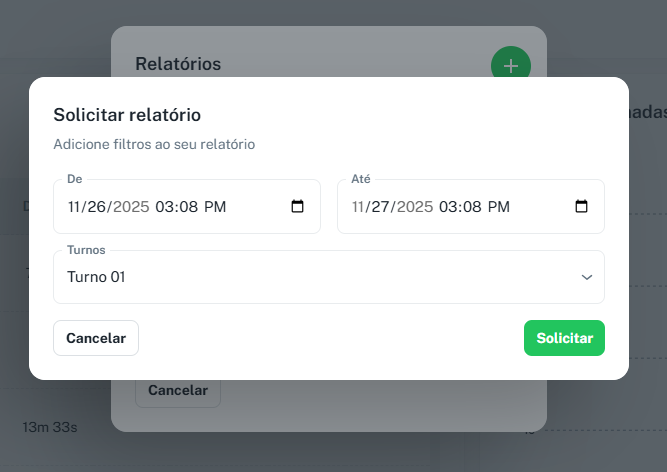
➤ Opções de filtro de turno:
- Deixar em branco: Inclui paradas de todos os turnos no relatório
- Selecionar turno específico: Inclui apenas as paradas do turno selecionado (ex: Turno 1, Turno 2, etc.)
4. Solicitando a geração do relatório CSV
Observação: Após preencher os campos de período (obrigatório) e opcionalmente selecionar um turno, clique no botão "Solicitar" para iniciar a geração do arquivo CSV.
Dica importante: O processamento pode levar alguns segundos ou minutos, dependendo da quantidade de dados. O sistema processará a solicitação em segundo plano.
5. Monitorando o status do relatório processado
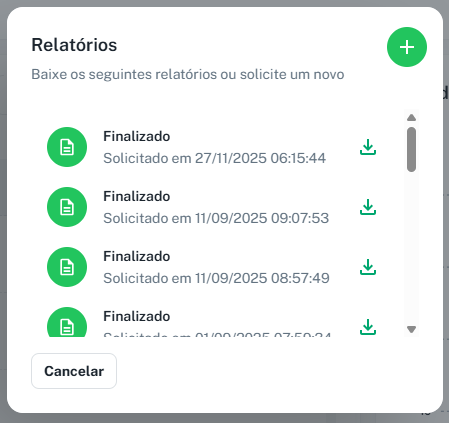
Observação: O relatório é gerado em segundo plano. Você poderá acompanhar o andamento através da lista de relatórios na mesma tela.
➤ Status possíveis do relatório:
- Processando: O sistema está gerando o arquivo (pode demorar alguns minutos)
- Finalizado: O arquivo está pronto para download
- Erro: Houve um problema na geração (tente novamente)
6. Fazendo o download do arquivo CSV
Observação: Quando o relatório estiver com status "Finalizado", ele estará pronto para download. Você pode fazer o download imediatamente ou deixar para depois.
➤ Como fazer o download:
- Localize o relatório desejado na lista de arquivos processados
- Clique no ícone de download (⬇️) ao lado do relatório
- O arquivo CSV será baixado para a pasta de downloads do seu computador
- Abra o arquivo em uma planilha (Excel, Google Sheets, etc.)
Dica: Os relatórios ficam disponíveis por um período. Não deixe para fazer o download muito tempo depois.
7. Compreendendo o conteúdo do arquivo CSV exportado
Observação: O arquivo CSV contém informações estruturadas em colunas, prontas para análise e manipulação em planilhas eletrônicas. Cada linha representa uma parada registrada no período solicitado.
➤ Colunas e campos incluídos no relatório CSV:
| Campo | Descrição | Valor Típico |
|---|---|---|
| Status | Indica se a parada foi informada/registrada | Informado / Não informado |
| Início | Data e hora exata do início da parada | 27/11/2025 14:30:00 |
| Fim | Data e hora exata do término da parada | 27/11/2025 14:45:00 |
| Duração | Tempo total da parada em minutos ou horas | 15 min / 1h 30min |
| Grupo | Categoria principal de classificação | Mecânico / Elétrico / Qualidade |
| Subgrupo | Subcategoria dentro do grupo | Correia / Motor / Sensor |
| Tipo | Tipo específico da parada | Manutenção / Ajuste / Troca |
| Subtipo | Subtipo mais detalhado | Preventiva / Corretiva / Cambial |
| Justificativa | Descrição e observações adicionais | "Troca de correia desgastada" |
Exemplo de linha do CSV:
Informado | 27/11/2025 14:30 | 27/11/2025 14:45 | 15min | Mecânico | Correia | Manutenção | Preventiva | Troca de correia desgastada
8. Casos de uso comum para este relatório
Observação: O arquivo CSV exportado é útil para diversas análises e atividades. Veja alguns exemplos práticos.
➤ Usos práticos do relatório CSV:
- Análise de paradas: Identificar quais máquinas parou mais e por quanto tempo
- Relatórios gerenciais: Criar gráficos e dashboards em planilhas externas
- Auditoria: Manter registro histórico de paradas para conformidade
- Cálculo de OEE: Usar dados para calcular disponibilidade e eficiência
- Comparações periódicas: Comparar paradas entre períodos diferentes
- Integração com sistemas: Importar dados em outros softwares de análise
Glossário
CSV: Arquivo de valores separados por vírgula (Comma-Separated Values). É um formato universal compatível com planilhas como Excel, Google Sheets e LibreOffice.
Exemplo: Um arquivo CSV pode ser aberto em qualquer planilha ou software de análise de dados.Parada de máquina: Interrupção não planejada ou programada no funcionamento de um equipamento ou linha de produção.
Exemplo: "Parada de 30 minutos para manutenção preventiva da correia"Turno: Período de trabalho definido em uma jornada (ex: Turno 1 das 6h às 14h, Turno 2 das 14h às 22h).
Exemplo: Um operador trabalha no "Turno Matutino" e relata paradas neste período.Relatório processado: Arquivo que foi gerado pelo sistema e está pronto para download. O status muda de "Processando" para "Finalizado" quando o arquivo está pronto.
Exemplo: "Seu relatório foi finalizado e já pode ser baixado"Filtros de relatório: Configurações que determinam quais dados serão incluídos no arquivo (período, turno, etc.).
Exemplo: "Filtrei o relatório para mostrar apenas paradas de novembro no Turno 2"Grupo/Subgrupo/Tipo/Subtipo: Classificação hierárquica de paradas que vai do mais geral para o mais específico.
Exemplo: Grupo "Mecânico" → Subgrupo "Correia" → Tipo "Manutenção" → Subtipo "Preventiva"