
Appearance
Como Utilizar o Filtro de Relações de Paradas
Pré-requisitos
Observação: Para utilizar o filtro, é necessário ter uma ou mais Relações de Paradas cadastradas em determinada máquina.
As Relações de Paradas têm o objetivo de especificar todo e qualquer possível motivo que justifique uma interrupção na produção de uma máquina. Por isso, a lista que as contém pode vir a se tornar extensa. O filtro tem o objetivo de facilitar a localização de determinada relação, para fins de conferência, edição ou até mesmo deleção.
1. Acessando a Funcionalidade
Observação: Para dar início, selecione a máquina que deseja acessar as relações e siga os passos a seguir.
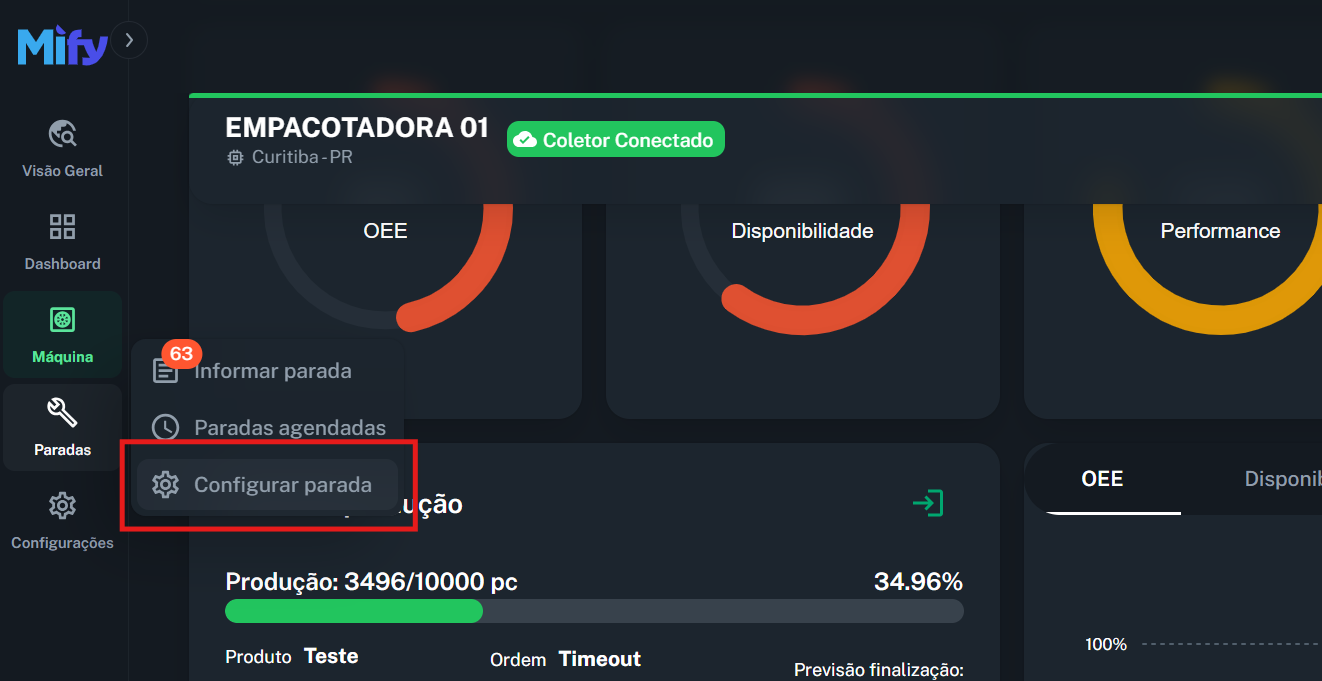
1.1. Acessando a página de Configuração de Parada
Observação: Acesse a página de Configuração de Parada, que pode ser encontrada na Aba de Navegação, dentro do menu de Paradas.
Imagem ilustrativa:
1.2. Abrindo o Filtro
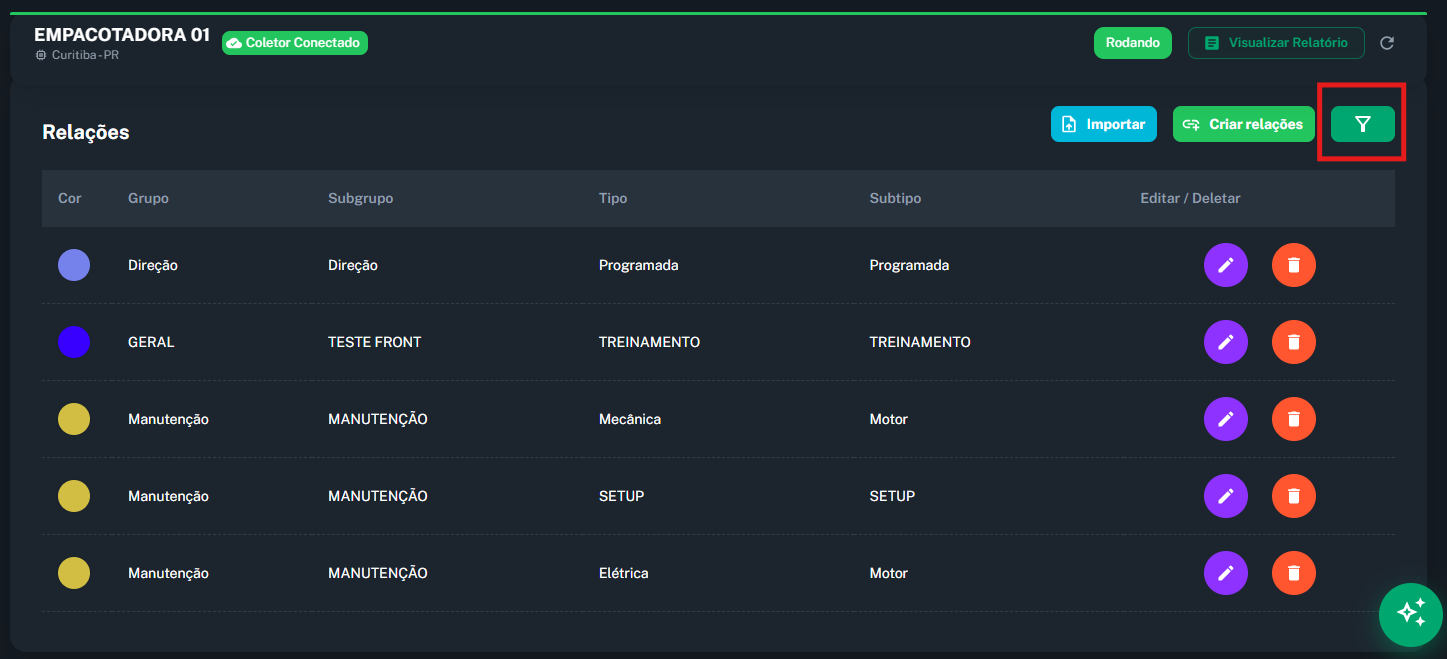
Observação: Na Tela de Relações, clique no botão de Filtro, no canto superior direito.
Imagem ilustrativa:
1.3. Adicionando um Filtro
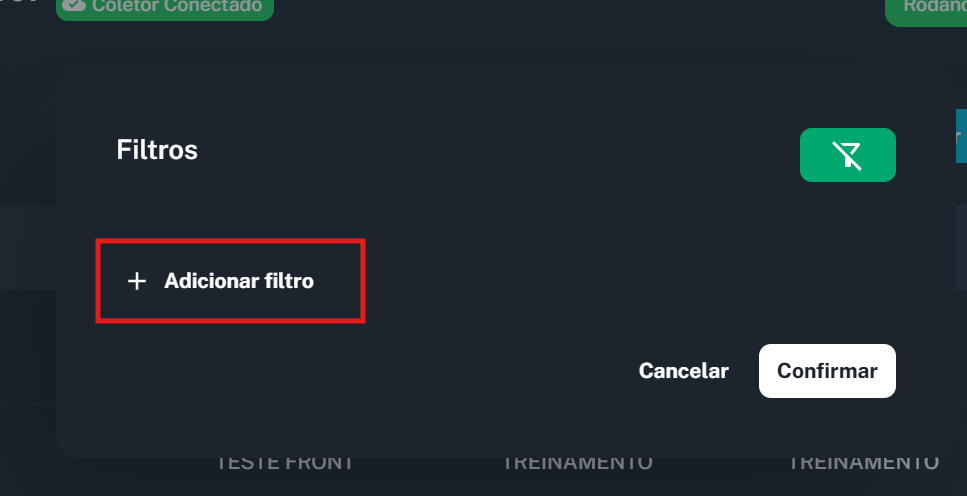
Observação: No Modal de Filtragem, clique em Adicionar Filtro.
Imagem ilustrativa:
1.4. Preenchendo o Campo de Categoria
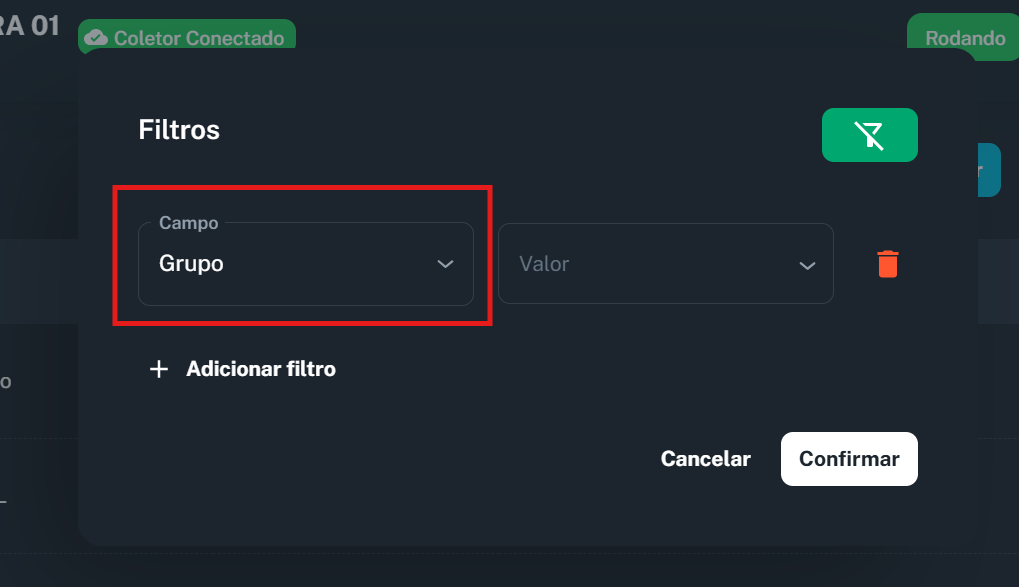
Observação: Preencha o primeiro campo com o valor que deseja filtrar, seja ele Grupo, Subgrupo, Tipo ou Subtipo.
Imagem ilustrativa:
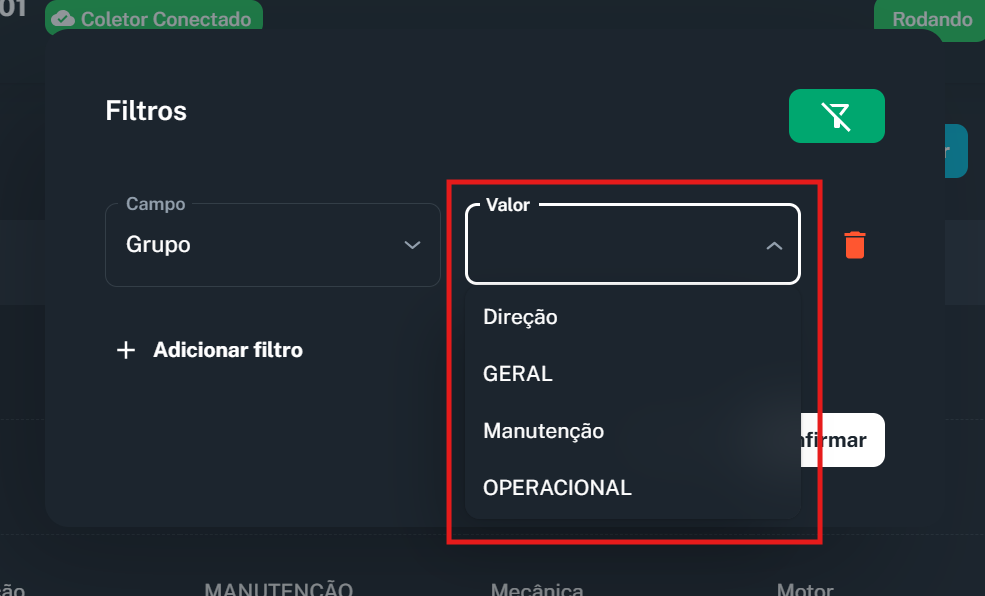
1.5. Preenchendo o Campo de Valor
Observação: Preencha o segundo campo com o valor que deseja encontrar, ou seja, o nome do Grupo, Subgrupo, Tipo ou Subtipo.
Imagem ilustrativa:
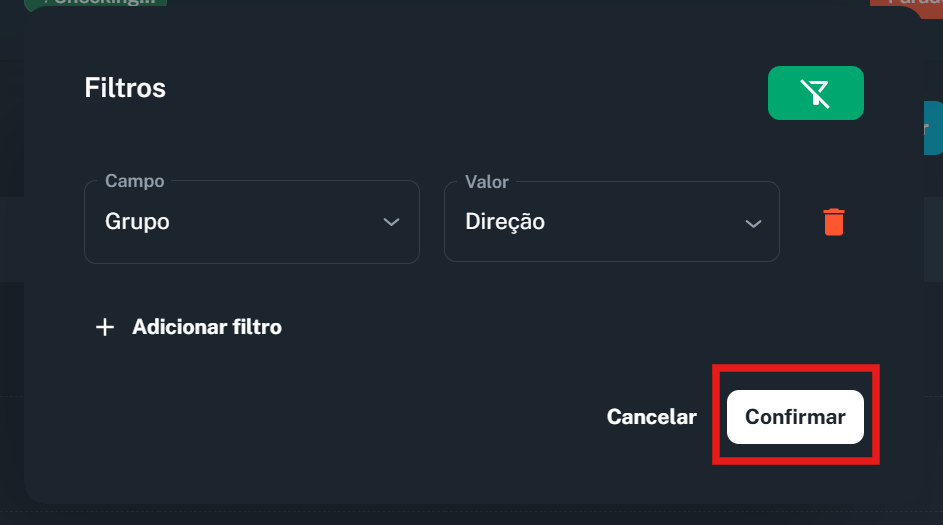
1.6. Confirmando o Filtro
Observação: Clique em Confirmar para filtrar as Relações.
Imagem ilustrativa:
2. Removendo Filtros Adicionados
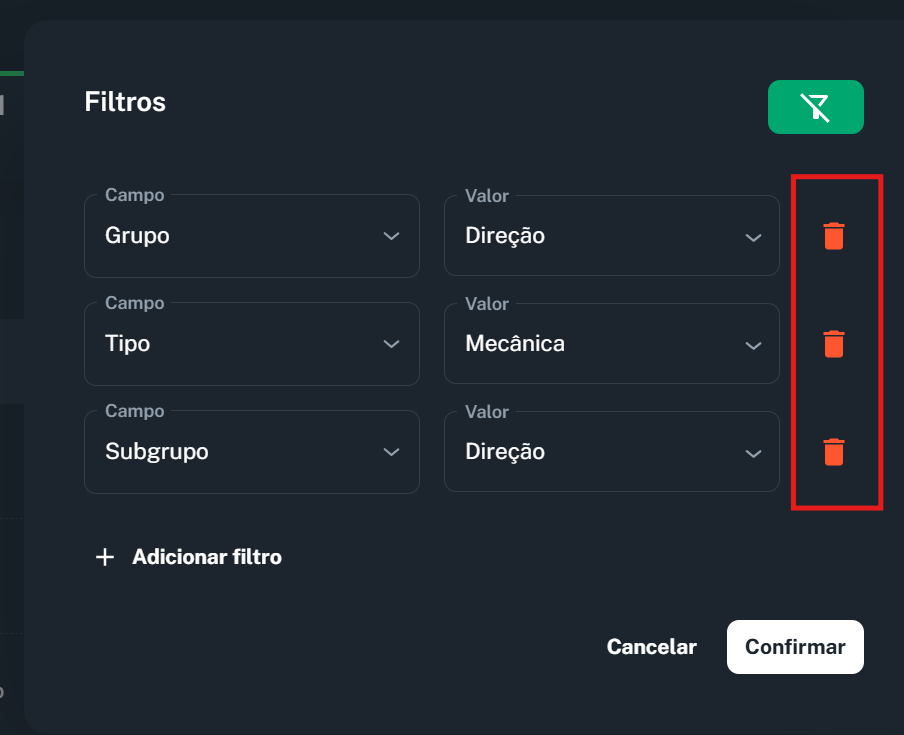
2.1. Removendo Filtros Individualmente
Observação: Você pode remover filtros individualmente, clicando no botão vermelho ao lado do filtro que deseja remover.
Imagem ilustrativa:
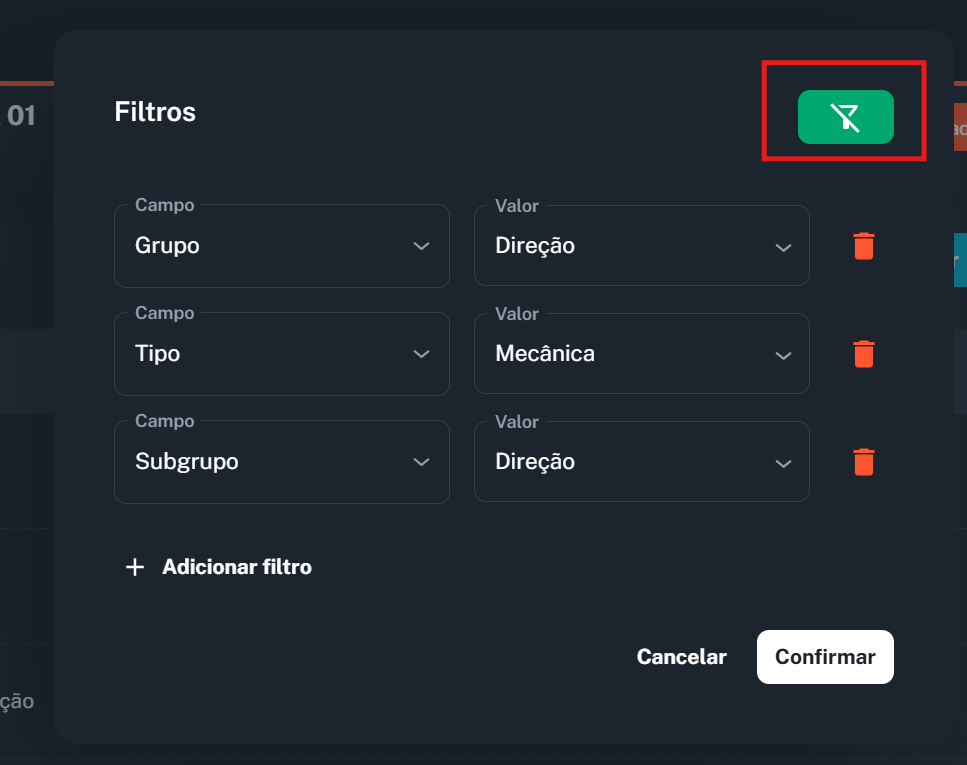
2.2. Removendo Todos os Filtros
Observação: Você também pode remover todos os filtros de uma vez, clicando no botão de Remover Filtros.
Imagem ilustrativa:
3. Pontos Importantes
3.1. Conjunção Lógica (E)
Observação: Você pode adicionar quantos filtros desejar. Porém, é importante ressaltar que filtros de campos diferentes são filtros de Conjunção Lógica — ou seja, eles são "somados".
➤ Exemplo:
- Existe um filtro cadastrado com os campos Grupo = Manutenção
- Existe um segundo filtro cadastrado com os campos Tipo = Mecânica
- ✅ Os resultados retornados serão apenas os que possuem ambos os critérios:
- Grupo = Manutenção
- Tipo = Mecânica
3.2. Disjunção Lógica (OU)
Observação: Caso você deseje incluir mais de um valor para o mesmo campo, isso ainda é possível. Esses valores serão filtrados por Disjunção Lógica, ou seja, os resultados podem cumprir um ou outro.
➤ Exemplo:
- Existe um filtro cadastrado com os campos Grupo = Manutenção
- Existe um segundo filtro cadastrado com os campos Grupo = Geral
- Existe um terceiro filtro cadastrado com os campos Tipo = Treinamento
✅ Os resultados retornados serão apenas os que possuem os critérios:
- Grupo = Manutenção e Tipo = Treinamento
- OU
- Grupo = Geral e Tipo = Treinamento
Glossário
Relações de Paradas: Configurações que especificam os possíveis motivos de interrupção na produção de uma máquina.
Exemplo: "Manutenção Preventiva", "Troca de Ferramenta".Conjunção Lógica (E): Operação lógica onde todos os critérios devem ser atendidos simultaneamente.
Exemplo: Grupo = Manutenção E Tipo = Mecânica.Disjunção Lógica (OU): Operação lógica onde pelo menos um dos critérios deve ser atendido.
Exemplo: Grupo = Manutenção OU Grupo = Geral.